
Beschreibung
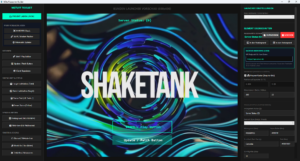
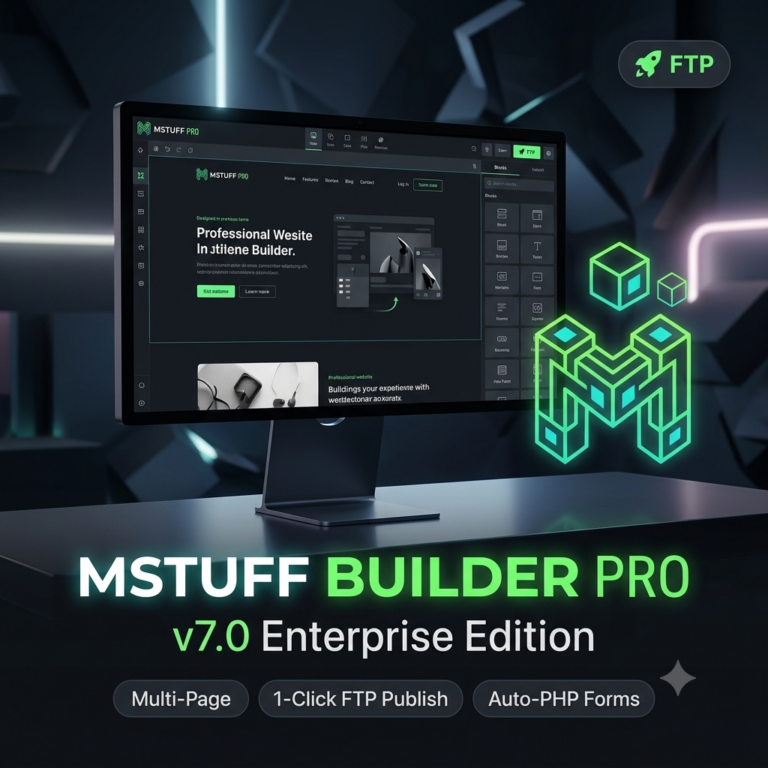
Verabschiede dich von Standard-Launchern. Dein Server ist einzigartig – warum sollte er dann mit einem generischen Launcher starten, der deine Spieler langweilt? Mit der MStuff Launcher Suite gibst du deinem Projekt das Gesicht, das es verdient. Entwickelt von Shaketank, bietet dieses Toolkit alles, was du brauchst, um in Minuten – nicht Stunden – einen erstklassigen Launcher zu bauen.
Warum die MStuff Launcher Suite?
-
Zero-Coding-Erfahrung nötig: Unser intuitiver Builder erledigt die Arbeit für dich.
-
Volle Design-Freiheit: Bestimme Buttons, Texte, Hintergründe und Farben exakt nach deinem Branding.
-
Leichtgewichtig & Schnell: Unser Client ist auf Performance optimiert. Kein unnötiger Ballast, nur reines, flüssiges Design.
-
Profi-Look: Erhöhe die Glaubwürdigkeit deines Servers und binde Spieler langfristig an deine Marke.
Was ist im Paket enthalten?
-
MStuff Launcher Builder: Dein visuelles Design-Tool.
-
MStuff Client Engine: Die leistungsstarke Software, die dein Design zum Leben erweckt.
-
Beispiel-Layouts: Lege direkt los mit unseren Vorlagen.
Dein Preis: Nur 19,99 € (Einmalzahlung) Hol dir die Kontrolle zurück und hebe dich von der Konkurrenz ab.
[ Jetzt für 19,99 € kaufen – Sofortiger Download ]
Teil 2: Das Handbuch (Für die beiliegende README.txt)
============================================================
           MSTUFF LAUNCHER SUITE - HANDBUCH v1.0
============================================================
Entwickelt von Shaketank | mstuff.de

1. EINFÜHRUNG
Die MStuff Launcher Suite besteht aus zwei Teilen:
- Builder: Hier gestaltest du den Launcher visuell.
- Client: Hier wird der Launcher ausgeführt.

2. INSTALLATION
Entpacke die heruntergeladene ZIP-Datei in einen Ordner deiner Wahl.
Die Suite ist "portable" und benötigt keine Installation.

3. SCHRITT-FÜR-SCHRITT ANLEITUNG

SCHRITT A: DAS DESIGN (BUILDER)
1. Öffne den Ordner "/Builder" und starte "Mstuff_Builder.exe".
2. Nutze das Interface, um deine Elemente (Buttons, Text, etc.) zu platzieren.
3. Rechts in der Eigenschaftsleiste kannst du Farben, Texte und Größen festlegen.
4. Klicke auf "EXPORTIEREN". Das Tool erstellt eine "layout.json".

SCHRITT B: DIE ANWENDUNG (CLIENT)
1. Kopiere die soeben erstellte "layout.json" in den Ordner "/Client".
2. Öffne den Ordner "/Client" und starte "Mstuff_Client.exe".
3. Dein Launcher öffnet sich nun exakt in dem Design, das du im Builder erstellt hast.

4. FEHLERBEHEBUNG
- "Das Fenster bleibt schwarz":
  Stelle sicher, dass die "layout.json" im selben Ordner liegt wie
  die "Mstuff_Client.exe".
- "Meine Änderungen werden nicht übernommen":
  Hast du die neue "layout.json" in den Client-Ordner kopiert und
  die alte überschrieben? Starte den Client danach neu.

5. SUPPORT & KONTAKT
Du hast Feedback oder benötigst Hilfe?
info@mstuff.de
============================================================


Rezensionen
Es gibt noch keine Rezensionen.